
Selamat Datang Di Website Kami

Kami Melayani : Cetak Undangan, Blangko Undangan, Cetak Nota dan Kwitansi serta sablon Kaos dan jual Kaos dakwah Islami DilyasaPrinting.com

Selamat Datang Di Website Kami

Kami Melayani : Cetak Undangan, Blangko Undangan, Cetak Nota dan Kwitansi serta sablon Kaos dan jual Kaos dakwah Islami

Selamat Datang Di Website Kami

Kami Melayani : Cetak Undangan, Blangko Undangan, Cetak Nota dan Kwitansi serta sablon Kaos dan jual Kaos dakwah Islami

Selamat Datang Di Website Kami

Kami Melayani : Cetak Undangan, Blangko Undangan, Cetak Nota dan Kwitansi serta sablon Kaos dan jual Kaos dakwah Islami

Selamat Datang Di Website Kami

Kami Melayani : Cetak Undangan, Blangko Undangan, Cetak Nota dan Kwitansi serta sablon Kaos dan jual Kaos dakwah Islami

Total Tayangan Halaman

Rabu, 21 April 2010

TUKARAN LINK

Salam blogger! buat sahabat blogger indonesia yang ingin bertukar link dengan saya silahkan copy paste link teks dan banner blog ini. kemudian konfirmasi lewat shoutbox atau komentar di halaman ini, pasti saya akan tampilkan juga link blog sobat ditempat ini. semoga dengan cara ini semakin mempererat tali persaudaraan sesama blogger dan mudah-mudahan pagerank blog kita bisa naik sedikit demi sedikit. amin.

Script untuk link teks blog ini:


Script untuk link banner blog ini:


Senin, 12 April 2010

Modifikasi Header Blog Akibat Turunnya Rankblog.

Beberapa waktu lalu dengan semangatnya--sebagai ekspresi kegembiraan--saya menulis postingan yang isinya naiknya page rank uchablog ini menjadi rangking 2. Namun kurang lebih 3 bulan kemudian tepatnya 3 hari yang lalu saya kaget sekali --bercampur sedih, hik...hik...-- melihat ranking uchablog menjadi turun. Memang saya akui kegembiraan naiknya rangking tidak disertai dengan rajinnya menulis postingan, bayangin aja saya hanya bisa menulis 1 potingan setiap bulannya sehingga berakibat pengunjung blog ini semakin menurun setiap harinya, Menurutku inilah faktor merosotnya ranking blog ini. Ini dia page ranknya:

PageRank


Berbeda dengan postingan waktu itu, sebagai ekses kesedihan yang saya rasakan, kali ini dengan tidak bersemangat saya posting kabar turunnya ranking blog ini. Entah kapan lagi ya rankingnya bisa naik lagi??? saya hanya bisa berharap semoga semuanya kembali seperti semula.

Sebagai pelipur lara kesedihanku, ku utak-atik header blog ini sehingga menjadi seperti yang terlihat di atas. Sengaja saya tampilkan wajah saya --ganteung sedikit khan--sebagai penyemangat dalam berkreativitas mengurus blog ini. sedikit ada perubahan header uchablog. Salam blogger indonesia.


Selasa, 06 April 2010

Tutorial Coreldraw: Logo Baru UIN Jakarta

Sudah lama juga saya ga berkunjung ke kampus UIN hampir kurang lebih 8 tahun, sejak di wisuda tahun 2002. Keinginan untuk main sih ada, cuma kalo tidak ada keperluan bingung juga ke sana mau ngapain. BTW... katanya sekarang dah banyak perubahan lho, baik itu sarana dan prasarana maupun penambahan fakultas dan jurusannya, termasuk uang kuliahnya yang jauh lebih mahal jika di banding dulu sewaktu saya studi di sana. Satu lagi yang terbaru adalah pergantian logo UIN yang katanya sih kontroversial.

Dalam kesempatan posting kali ini saya tidak bermaksud menyoroti soal pro dan kontranya logo UIN tersebut , namun lebih kepada desain logonya, yang menurut saya simple dan mudah diingat serta mudah juga membuatnya. Nah sengaja dalam tutorial kali ini saya ambil tema LOGO UIN.

Oke sobat semua, langsung aja buka program corelnya seperti biasanya, terserah mau versi yang mana aja boleh, dari jadul sampai yang teranyar juga tak apa-apa.

Pertama buat lingkaran dengan menggunakan ellips tool pada toolbox, jangan lupa sambil mengdrag mouse tangan kiri menekan cntrl pada keyboard agar bentuk lingkaran perfect. Warnai dengan warna biru menggunakan filltool pada toolbox dengan parameter seperti ini:


Jadilah bola dunia seperti ini:

Buat sebuah elips dengan menggunakan tool yang sama dengan langkah sebelumnya. gandakan ellips tersebut dengan capy paste atau menekan + pada numerik keyboard. seleksi ellips yang baru, sambil menekan shift perkecil elips. seleksi semua ellips, pada menu bar pilih arrange--combine. lalu beri warna kuning sehingga hasilnya seperti ini:


Duplikat ellips, rotasikan ellips yang baru dengan sudut 225 derajat. duflikat elips sekali lagi dan rotasikan dengan sudut 315 derajat. letakkan bola dunia yang sudah kita buat tadi seperti terlihat pada gambar:

Buat persegi panjang menggunakan Rectangle tool pada toolbox. untuk langkah ini kita kenali dulu tool pada propertybar yang akan kita pakai:


Seleksi persegi panjang, lalu pada Menubar klik Arrange--convert outline to object. Dengan menggunakan shape tool (pada toolbox) buatlah node baru pada garis atas dan bawah dengan cara klik tanda + pada properybar yang muncul sehingga garis jadi dua sama panjang. Lengkungkan 2 garis tersebut, caranya klik shapetool, lalu klik pada garis yang akan dilengkungkan kemudian pada propertybar klik convert line to curve. tarik tanda panah yang muncul sampai bentuk lengkungan yang diinginkan tercapai. lihat gambar:
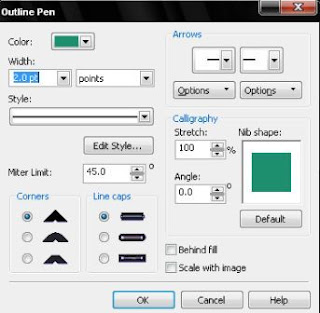
Ubah warna garis dengan hijau, caranya klik outlinetool pada toolbox--klik outline pen dialog
dan atur parameternya seperti:


Kini Tinggal membuat huruf UIN. dengan menggunakan pentool buatlah segiempat dengan salah satu sudut seperti di potong. lengkungkan garis potongan tersebut dengan menggunakan shape tool dan convert line to curve pada propertybar. haluskan lengkungannya agar sambungan garis terlihat mulus dengan menggunkan make node smooth. hingga terlihat seperti ini:

Duplikat gambar menjadi dua, perkecil gambaar sambil menekan shift pada keyboard. perpanjang sedikit bagian bawah gambar sehingga melewati garis bawah gambar pertama. seleksi kedua gambar, pada menubar klik arrange--shaping-- back minus front .
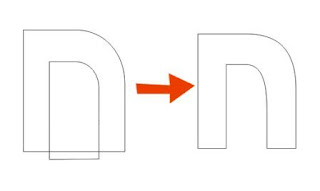
Duplikat huruf n, refleksikan 2 kali secara vertikal dan horizontal sehingga menjadi huruf u. buatlah huruf i dengan rectangle tool. Susun huruf menjadi tulisan uin dan jadikan satu group, pada menubar klik arrange--group. Buat persegi panjang lagi letakan di atas tulisan uin, selesksi semuanya lalu klik arrange--shaping--back minus front. warnai dengan biru donker.

Letakkan tulisan uin di atas gambar buku seperti ini:

Satukan semua gambar yang sudah kita buat seperti ini:


Terakhir tinggal membuat teksnya. Buat lingkaran terlebih dahulu, kemudian buat teks universitas islam negeri. seleksi teks, pada menubar klik text--Fit Text to Path. dekatkan teks ke lingkaran sehingga seperti ini:

Duplikat lingkaran di atas, ganti teks menjadi "syarif hidayatullah jakarta". refleksikan teks tersebut 2 kali secara horizontal dan vertikal, klik icon refleksi pada property bar yang muncul. tarik warna merah sehingga teks berada di bawah lingkaran.

Pisahkan teks dengan lingkarannya, seleksi teks dan lingkaran, pada menubar klik arrange--break apart lalu hapus lingkarannya.
Buat lingkaran baru warna biru dengan ukuran menyesuaikan teks. duplikat lingkaran kemudian perkecil sambil menekan shift. seleksi kedua lingkaran, klik arrange--combine. letakkan teks di lingkaran yang sudah jadi.


Satukan logo yang sudah jadi dengan teks sehingga final logo seperti ini:

Saya rasa cukup tutorialnya, selamat mencoba. good luck.

Kamis, 11 Maret 2010

Tutorial Matematika: Prediksi Hasil Jumlah

Game matematika yang anda berikan kepada murid-murid anda di sekolah merupakan sebuah variasi dalam mengajar agar pelajaran matematika tidak terasa jenuh dan ga enak dirasakan oleh siswa. Nah game kali ini mungkin akan membuat anda sebagai "master of number" atau Joe Sandy di depan murid-murid anda. Trik kali ini seolah-olah kita bisa memprediksi sesuatu sebelum terjadi. oke deh langsung saja ke trik permainannya, suruh aja murid anda menulis sembarang angka yang terdiri 5 digit,misalnya seperti ini:

dengan melihat angka tersebut anda langsung bisa menulis hasil jumlahnya yaitu 235474, tulis di sebuah kertas masukin amplop atau siswa menyembunyikannya di sakunya. Nah siswa pasti heran(kalau dia belum tahu triknya), kenapa sudah bisa di prediksi hasilnya padahal angkanya baru 1 baris.
Ok, kemudian suruh siswa menulis kembali sembarang angka di baris ke-2 dan ke-3, misalnya angka tersebut seperti ini:


sekarang tugas anda mengisi baris ke 4 dan ke- 5 dengan sangat cepat untuk menghindari kesan dari anak bahwa anda menghitung dulu. seperti gambar ini:


triknya, lihat baris ke-2 dan ke-4 ( yang berwarna merah) supaya jumlah dua baris tersebut 99999 maka isi baris ke-4 dengan angka 78235. dan lihat baris ke-3 dan ke-5 (yang berwarna merah), supaya jumlahnya 99999 maka isi baris ke-5 dengan angka 19268.langkah terakhir suruh siswa menghitung hasil pejumlahan 5 baris angka tersebut kemudian cocokkan hasilnya dengan prediksi anda yang ditulis di kertas sebelumnya, hasilnya 100% pasti sama. Amazing,....luar biasa bukan? dijamin siswa anda berdecak kagum pada anda.
Nah timbul pertanyaan gimana caranya memprediksi hasil jumlah tadi? jawabanya sangat
mudah.
Begini trik sulapnya........ eng ing eng......
Pada kasus di atas siswa menulis angka 35476.
maka caranya: kurangi angka paling kanan dengan 2, ( 6 -2 = 4). hasilnya tulis di kanan.
Digit angka yang lain tulis kembali disamping angka 4 tadi.
Lengkapi dengan tulis angka 2 disebelah kiri sehingga hasilnya menjadi235474
Pada kasus tertentu jika angka paling kanan kurang dari 2 misalnya 74381. maka caranya adalah:
Kurangi 2 digit angka paling kanan dengan 2, (81 - 2 = 79)
Tulis hasilnya di sebelah kanan.
Tulis 3 digit angka sebelumnya di sebelah kiri.
Lengkapi dengan menulis angka 2 di sebelah kiri, jadi hasilnya 274379.
Nah gimana? mudah bukan????
Selamat mencoba semoga berhasil , Amin.

Jumat, 22 Januari 2010

Lunching Logo Uchablog

Sudah hampir dua tahun umur blog ini tapi tak punya identitas visual alias logo. Ternyata memang paling susah untuk mendapatkan ide membuat logo. beda halnya dengan hanya meniru/menjiplak logo atau gambar yang sangat mudah sekali kita lakukan. Nah termasuk logo blog ini yang baru saja saya buat. Terus terang logo ini terinspirasi oleh logo milik carrefour. terserah pembaca apakah ini termasuk menjiplak atau meniru atau apalah, yang penting sekarang blog ini punya logo identitas.
Okelah hari ini secara resmi saya launching logo blog ini dengan mengucap bismillahirrahmanirrahim. (resmi banget ya ....kaya launching logo perusahaan ternama aja. he...he....)
Logo ini berupa huruf U yang bisa dilihat sepintas seperti ada huruf B nya yang merupakan inisial dari blog ini yaitu Ucha Blog. sedangkan teks di bawahnya hanya memperjelas arti dari logo tersebut. semoga dengan logo ini membuat penulis semakin giat dan bersemangat untuk selalu menulis alias ngepost di blog ini. Amin


Senin, 18 Januari 2010

Tutorial Flash: Animasi Burung Terbang

Kalau ga salah pernah ada sobat yang comment di postingan terdahulu mengenai tutorial flash. sebelumnya saya mohon maaf pada sobat tersebut, karena tidak pernah merespons commentnya. Itu semua disebabkan karena memang saya tidak bisa adobe flash sehingga otomatis tidak bisa buat tutorialnya. Tapi saya ucapkan terima kasih atas komentarnya yang membuat saya mau belajar otodidak tentang flash. Walaupun masih pemula, saya coba buat tutorial flash " animasi burung terbang" untuk pertama kalinya.

Oke dech langsung aja kita buka adobe flash nya ( saya pake flash cs3
)


Klik flash file paling atas di bawah create new sehingga terbuka area kerja baru flash.
klik 2 kali pada layer 1, ganti nama layer 1 dengan nama burung 1.


Buatlah gambar seekor burung dengan menggunakan tool pada toolbox, diantarannya menggunakan pen tool:
Gunakan pentool untuk membuat sketsa burung dan warnai sesuka sobat. Untuk mengedit lekukan tubuh burung gunakan convert anchor pointool, munculkan toolnya dengan cara klik kiri pada segitiga kecil seperti gambar :


Misalnya sobat buat burung seperti ini:

Buatlah layer baru dengan nama burung 2, agar tidak mengganggu sembunyikan layer burung 1 dengan cara klik titik di bawah icon mata. Duplikat gambar burung tadi ke layer burung 2 tersebut. Rotasi burung tadi dengan cara klik objek burung dengan selection tool, pada menu bar pilih modify->> tranform-->> freetransform, putarlah menjadi seperti ini:

Buatlah sayap yang berbeda pada masing-masing burung misalnya seperti ini:

burung1


burung 2


Pada layer burung 1 buatlah keyframe dengan cara klik layer lalu tekan (f6), misalnya kita buat 4 keyframe. Lakukan hal yang sama pada layer burung 2 sehingga menjadi seperti ini:


Hapus keyframe ke 3 dan 4 pada layer burung 1 dan hapus keyframe 1 dan 2 pada layer burung 2 dengan cara klik pada keyframe tekan del pada keyboard.


Duplikat keyframe pada masing-masing layer dengan cara sorot ke empat keyframe lalu klik kanan-->> copy frame. letakkan di timeline yang ke-5, klik kanan -->>paste frame. lalukan sampai time line ke-40.


Langkah terakhir adalah melihat hasilnya dengan cara tekan cltrl+enter. kemudian simpan ke file *swf dengan cara klik file-->>import-->> import video. ubah ekstensinya jadi *swf lalu save.
Hasilnya dari tutorial di atas, seperti ini:


Selamat mencoba, semoga berhasil, amin.